
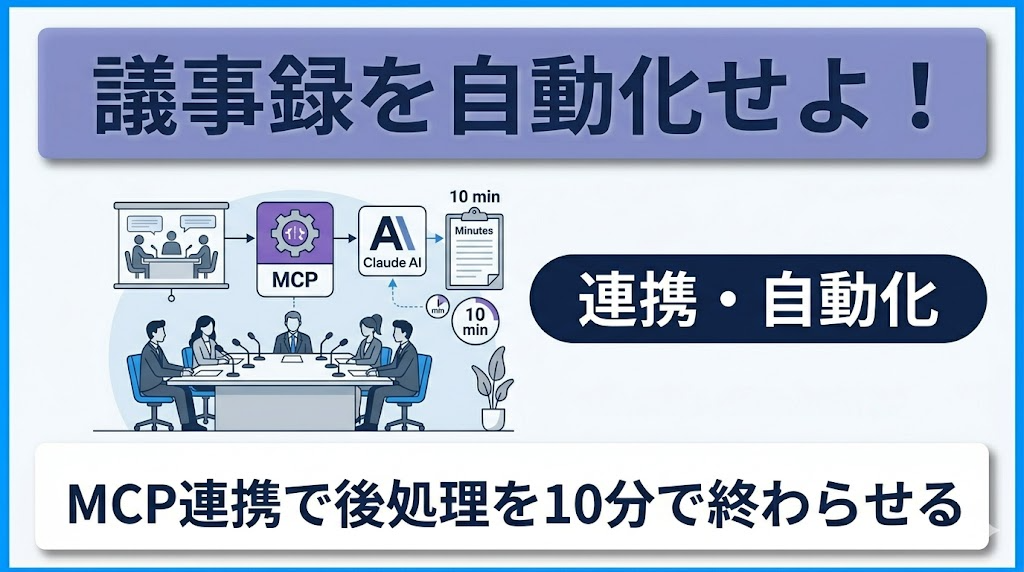
会議が終わった後の、あの気だるい時間を思い出してください。
1時間の打ち合わせが終わると、また1時間かけて議事録を作る。走り書きのメモを整理して、決定事項を拾って、Todoを分けて、参加者に送って……。「会議のために会議を作っているのでは?」と感じたことがある方も多いはずです。
その作業、ほぼ全部AIに任せられます。
今回はその仕組み「MCP(Model Context Protocol)」について解説します。
MCPとは何か。一言で言えば「AIの手と目を増やす仕組み」
MCP(Model Context Protocol)は、Anthropic社が策定したAIエージェントの標準規格です。難しく聞こえますが、要するに「Claude CodeがWordやNotionやGoogleカレンダーを直接操作できるようにする連携プロトコル」です。
今まで、AIチャットとビジネスツールは別々のものでした。ChatGPTで文章を生成しても、それをNotionに貼り付けるのは人間の手作業でした。
MCPはこの壁を取り払います。Claude CodeがNotionにアクセスして、直接ページを作成・編集できる。SlackのDMを読んで返信できる。Googleカレンダーの予定を確認して議事録に反映できる。これがMCPの革命性です。
議事録自動化の全体像を理解する
MCP連携で議事録を自動化する流れはこうなります。
1. 会議中:Google Meetなどで会議を録音(または自動書き起こしツールを使用)
2. 会議後:書き起こしテキストをClaude Codeに渡す
3. Claude Codeが実行:要約、決定事項の抽出、Todo一覧の作成、NotionやSlackへの投稿まで自動処理
4. 人間の作業:最終確認と送信ボタンを押すだけ
この流れで、1時間の会議後処理が文字通り10分以内に完了します。
【Webマーケ10年選手・竹内の失敗談】
初めてMCPでNotionと連携したとき、テストのはずがいきなり本番のページを書き換えてしまいました。「まずサンドボックス用のワークスペースでテストする」という手順を飛ばした代償です。特に既存のデータが入ったツールに連携するときは、最初はテスト環境で動作確認を必ずやること。これを守らないと、AIが「親切に」余計なものまで書き換えてくれます。
MCPのセットアップ事始め:Notionとの連携
MCPはClaude Codeの設定ファイルに、使いたいツールを追記することで有効になります。現在、主要なビジネスツールはほぼMCPサーバーが公開されています。
代表的なMCPサーバー:
- Notion MCP:ページ・データベースの読み書き
- Google Drive MCP:ドキュメント・スプレッドシートへのアクセス
- Slack MCP:メッセージの送受信
- GitHub MCP:リポジトリの操作(開発者向け)
- Google Analytics MCP:GA4データの取得・分析(次章で詳しく解説!)
セットアップ自体は、設定ファイルにJSON形式でサーバー情報を追記するだけです。Claude Codeのドキュメントにサンプルが載っているので、コピー&ペーストで対応できます。
議事録テンプレートをClaude Codeに覚えさせる
MCPの連携が完了したら、次は「指示のテンプレート化」です。会議のたびに一から指示を書くのでは意味がありません。
以下のような指示テンプレートを作り、Claude Codeに保存しておきます。
【フォーマット】
日時:(書き起こしから抽出)
参加者:(書き起こしから抽出)
議題:(書き起こしから抽出)
決定事項:(箇条書き3点以内)
宿題・Todo:(担当者名と期限を明記)
次回予定:(言及があれば)
書き起こし:[ここに貼り付け]」
このテンプレートをClaude Codeのルールファイルやシステムプロンプトとして登録しておけば、「議事録作って」の一言で上記フォーマットに沿って自動処理が走ります。
MCP連携で広がる可能性:会議を起点にした連鎖自動化
議事録が自動でNotionに保存されるようになったら、さらに連鎖的な自動化ができます。
たとえば:
- NotionのTodoに登録された宿題項目を、自動でSlackの担当者にDMで送信
- 次回会議の日程を自動でGoogleカレンダーに追加
- 決定事項に基づいて、関連ドキュメントの更新を提案
「会議が終わったら全部自動でやっておいてくれる」という状態を作れれば、あなたは会議中の「思考と議論」だけに全集中できます。
まとめ:MCPは「AIの仕事範囲を広げる拡張機能」
MCP連携を理解すると、Claude Codeが単なるチャットAIではなく、「あなたのビジネスツール全体の司令塔」になり得ることが見えてきます。
今回は議事録の自動化を例に取りましたが、同じ考え方でメール整理・SNS投稿・在庫管理・採用管理など、あらゆる定型業務が自動化の対象になります。
次章ではいよいよ、マーケターが特に関心を持つ「GA4データの分析」をClaude Codeでどう行うかを実際の操作イメージとともに解説します。数字を見るだけで一日が終わる、その苦痛から解放されましょう。
今回のマーケ心得
- MCPはAIを「ツールの壁」から解放する仕組み。まずはNotionかSlackの1つから連携を試す
- 指示テンプレートを最初に整備すれば、以後の自動化がどんどん楽になる
- MCP連携の初回テストは必ずサンドボックス環境で実施し、本番データへの影響を避ける


コメント Comments
コメント一覧
コメントはありません。
トラックバックURL
https://web-desk-life.com/marketer-claude-master-ch3/trackback/